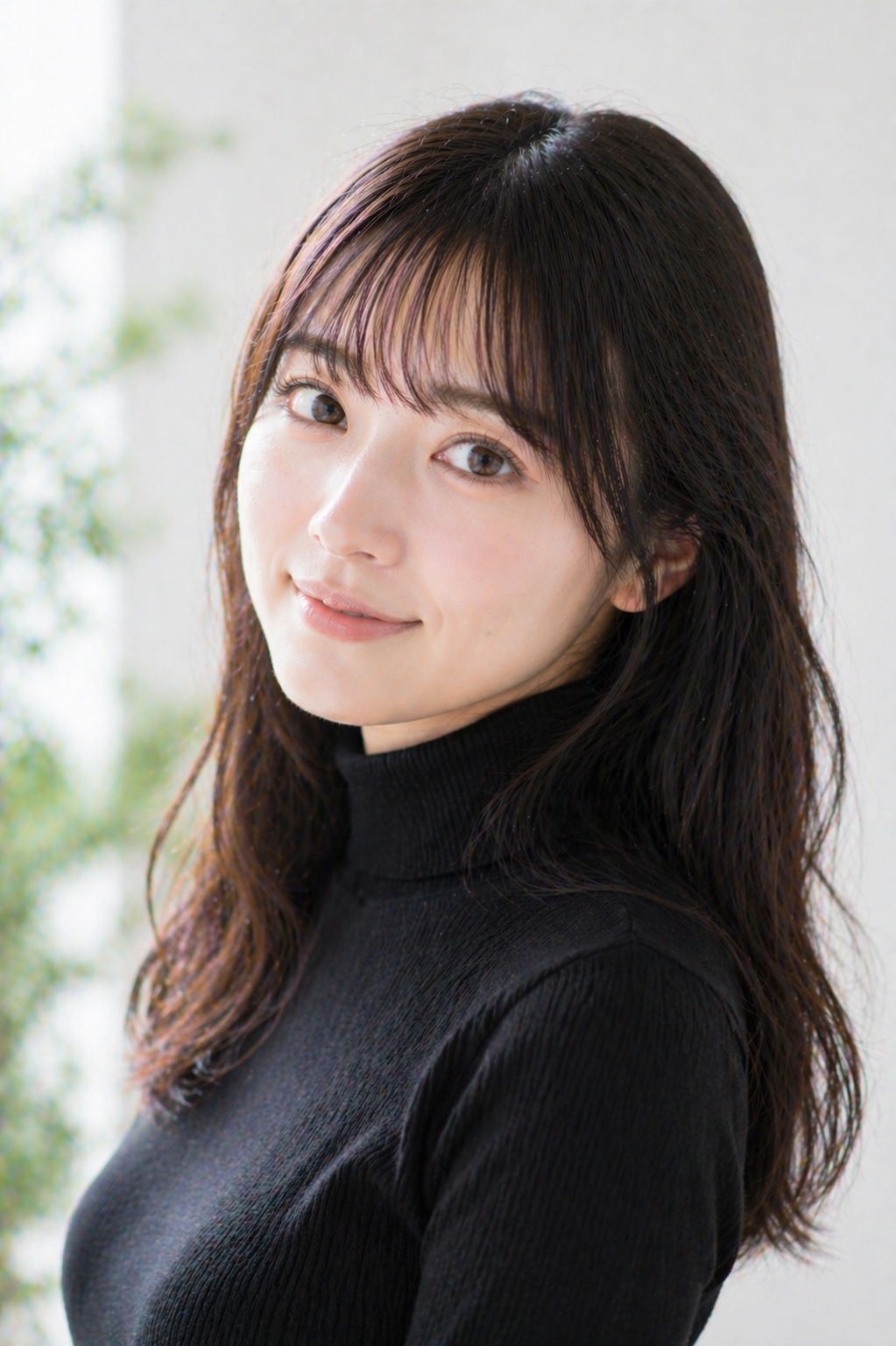
正直、驚いた。
Stable Diffusionの画像生成で、ここまで「再現性」と「質感」が変わるのか。
数ヶ月かけて数百回テストし、ようやく見つけた「黄金比」の設定値をここだけの秘密で公開する。
生成AI画像のクオリティは、ComfyUIの「ノード設定」で9割決まる
MidjourneyやWebUI(AUTOMATIC1111)とは根本的に違う。
ComfyUIは「ワークフロー」という名のレシピ通りに、確実に画像を焼き上げる厨房だ。
しかし、デフォルト設定のままでは、その真価は発揮できない。
僕は最初、出てくる画像が毎回バラバラで悩んだ。
「良い画像」は偶然の産物で、再現できない。
この不安定さをどうにかしたくて、ノードの一つ一つの数値を徹底的に検証し始めた。
その過程で気づいた。
画像生成の「運」を「技術」に変えるのは、ほんの数個のパラメーターだ。
今日は、特に重要な5つのノードの「職人設定」を余すところなく伝える。
秘伝その1:KSampler(Advanced) – 「ステップ数」と「スケジュール」の黄金律
ここを間違えると、時間を浪費するか、ディテールが崩れる。
デフォルトの「20ステップ」は、多くの場合、中途半端だ。
僕が行き着いた最適解は「30ステップ、scheduler: dpmpp_2m_sde_gpu, sigmas: exponential」の組み合わせ。
この設定は、ディテールの描き込みと生成速度のバランスが圧倒的に良い。
dpmpp_2m_sde_gpuは、輪郭と質感をシャープに定義してくれる。
exponentialシグマは、後半の微調整ステップを丁寧にして、不自然なノイズを減らす。
ステップ数はモデルによって微調整が必要だが、30を基準にすると失敗が少ない。
25ステップでは物足りず、35ステップでは時間対効果が薄れる。
30ステップが、僕のワークフローの「背骨」となった。
秘伝その2:CLIP Vision – 「プロンプトの理解度」を最大化する最終層
プロンプトが正確に反映されない時、大抵ここが原因だ。
CLIP Visionノードは、テキストの意味を画像生成エンジンに翻訳する通訳者。
デフォルトの「layer_penultimate」では、ニュアンスが抜け落ちる。
僕は迷わず「layer_last」を選ぶ。
この「最後の層」を使うことで、プロンプトの細かい形容詞や関係性の解像度が上がる。
「光沢のある革靴」と「くたびれた革靴」の違いを、確実に画像に刻み込めるようになった。
通訳者の精度が上がれば、思い通りの指示が厨房に届く。
秘伝その3:VAE Decoder – 「発色」と「コントラスト」を制御する現像工程
生成された潜在画像を、我々が見えるRGB画像に「現像」する工程。
ここを軽視すると、画面が灰色っぽく濁ったり、色が沈んでしまう。
多くの人がVAEモデル自体の選択に目を向けるが、ノード内の設定こそが重要だ。
僕は必ず「decode_method: full」を選択する。
軽量な「taesd」や「tiled」は速いが、色深度とディテールが犠牲になる。
「full」は時間がかかっても、画像に「深み」と「ビビッドさ」を与える。
特に、人物の肌のトーンや、風景の空のグラデーションが全く違って見える。
秘伝その4:ControlNet 適用ノード – 線画やポーズを「強く」も「優しく」もできる重み付け
ControlNetは構図を規定する強力なツールだが、扱いが難しい。
効かせすぎると画が硬くなり、弱すぎると無意味になる。
この「強さ」を精密に制御するのが「strength(強度)」と「start_percent/end_percent(適用開始/終了タイミング)」のコンビネーションだ。
僕の定番は「strength: 0.6, start_percent: 0.0, end_percent: 0.5」。
生成プロセスの前半(0%〜50%)だけ、ControlNetの制約を中程度(0.6)で効かせる。
こうすると、最初にしっかり構図を決め、後半はAIの創造性に任せて自然なディテールを追加できる。
線画から画像を起こす時、この設定は「忠実さ」と「自然さ」の絶妙なバランスを生む。
秘伝その5:画像アップスケール – 単なる拡大ではなく「質感」を追加する工程
単純に解像度を2倍、4倍にするだけでは、ぼやけた画像ができるだけだ。
重要なのは、アップスケール「後」に微調整を加えること。
僕のワークフローでは、Ultimate SD Upscaleノードが必須。
その中の「upscaler: 4x-UltraSharp, seed: -1, steps: 20」が肝だ。
4x-UltraSharpは、拡大時にエッジを鋭く保ち、テクスチャを追加してくれる。
seedを「-1」(ランダム)に設定し、さらに20ステップの軽い「再描画」をかける。
これにより、単なるデジタルズームではなく、新たにディテールを「描き足した」ような高解像度画像が得られる。
これらの設定を「体系化」して学びたいあなたへ
一つ一つの設定値は、確かに効果的だ。
しかし、ComfyUIの真の力は、これらのノードを「どう組み合わせ、ワークフローとして構築するか」にある。
僕も最初は、バラバラな情報をかき集め、自分で試行錯誤するのに膨大な時間を費やした。
もし当時に、体系化されたカリキュラムと、プロの監修されたワークフロー集があったら、と何度思ったか。
あなたが、これらの秘伝設定を基礎から応用までしっかり学び、再現性の高い高品質画像生成を「自分の技術」にしたいなら、私は一つのサービスを強く推奨する。
それは、「ComfyUI大学」 だ。
これは単なるチュートリアル動画の集合体ではない。
Stable DiffusionとComfyUIの原理から、ビジネスに使えるワークフロー構築まで、段階的に学べる日本発のオンライン講座だ。
特筆すべきは、講座内で配布される「プロンプトエンジニアリング済みの実戦ワークフローテンプレート」。
今回紹介したような設定値を全て盛り込み、さらにジャンル別(人物、風景、商品画像など)に最適化されている。
これらを使えば、あなたはゼロから組み立てる労力なく、最初から職人レベルの出力を手にできる。
さらに、受講生限定のコミュニティでは、僕のような講師が直接あなたの疑問に答え、ワークフローの改善提案を行う。
孤独な試行錯誤の時間を、最短で技術習得に変えられる環境がここにある。
ComfyUIは、設定という「引き出し」を増やせば増やすほど、あなたの表現の幅は広がる。
今日公開した5つの設定は、あなたの最初の、そして最も強力な引き出しになるはずだ。
まずはあなたのワークフローにこれらを適用し、その変化を体感してほしい。
そして、その先にある「もっと知りたい、もっと極めたい」という欲求が湧いた時が、次のステップへの最高のタイミングだ。
生成AI画像の世界で、再現性のない「運任せ」から卒業しよう。
あなたのイメージを、確かな「技術」で、毎回最高の形で現実化するために。
コメント